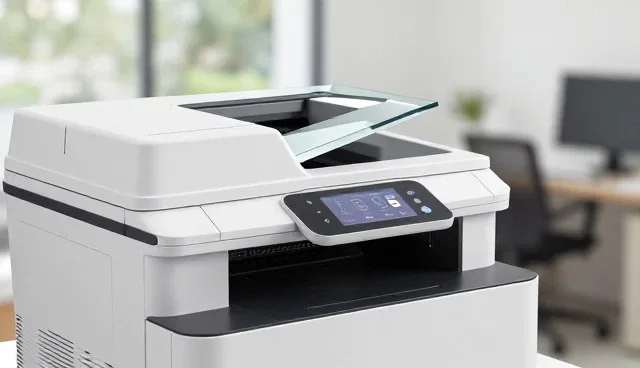
在智能办公打印一体机的使用过程中,安装调试是确保设备正常运行的关键环节。然而,由于设备结构复杂、功能多样,安装调试过程中常常出现各类问题,如连接异常、打印卡顿、电源不稳定等。这些问题不仅影响设备的使用效率,还可能导致办公流程中断,影响整体办公体验。因此,如何有效识别并解决这些常见问题,是设备维修过程中必须关注的重点。
一、连接异常如何排查与解决
打印一体机在安装过程中,最常见的问题之一是连接异常,包括网络连接失败、USB接口不识别或无线信号不稳定。这些问题通常由线缆松动、端口损坏或信号干扰引起。在维修过程中,首先应检查设备与电脑或网络的物理连接,确保线缆插接牢固。若为无线连接,建议重启路由器并检查设备的Wi-Fi信号强度。此外,更新设备驱动程序或重置网络设置,也是解决连接异常的有效方法。
二、打印卡顿的可能原因及应对策略
打印一体机在使用一段时间后,可能会出现打印卡顿、速度变慢或打印内容缺失等问题。这些现象往往由硬件老化、打印头堵塞或打印队列混乱引起。在维修过程中,应先检查打印头是否清洁,必要时使用专用清洁工具进行清理。同时,查看打印队列是否有积压任务,并合理安排打印顺序。若设备长时间未使用,建议定期通电运行,防止内部元件因长时间闲置而失效。
三、电源不稳定带来的影响与处理措施
电源不稳定是影响打印一体机运行的常见因素之一,可能导致设备频繁重启、无法启动或运行异常。在维修中,应优先检查电源线是否完好,插座是否正常供电。若为供电系统问题,建议使用稳压器或UPS不间断电源,确保设备在突发断电情况下仍能正常运行。此外,定期检查设备的电源模块和电池状态,防止因硬件老化导致供电异常。
智能办公打印一体机安装调试常见方案对比
| 方案名称 | 基本做法 | 适用条件 | 准备事项 | 注意事项 |
|---|---|---|---|---|
| 物理连接检查 | 检查线缆与端口是否完好 | 设备初次安装或连接中断 | 准备线缆和插口清洁工具 | 避免在潮湿环境中操作 |
| 网络信号优化 | 重启路由器并检查信号强度 | 无线连接不稳定 | 准备信号检测工具 | 确保周围无信号干扰 |
| 打印头清洁维护 | 使用专用工具清理打印头 | 打印质量下降或卡顿 | 准备清洁液和工具 | 避免使用腐蚀性清洁剂 |
| 电源模块检测 | 检查电源线和稳压器状态 | 设备频繁重启或无法启动 | 准备万用表和备用电源 | 避免在电压波动环境中使用 |
| 系统初始化重置 | 按照说明书恢复出厂设置 | 设备首次使用或配置错误 | 准备原始配置文件 | 确保数据备份后进行操作 |
| 设备固件升级 | 更新设备驱动和系统版本 | 设备运行异常或功能缺失 | 准备升级程序和网络环境 | 避免在升级过程中断电 |
四、设备初始化失败的解决思路
在首次安装或系统重置后,部分打印一体机可能出现初始化失败的情况,表现为无法识别设备型号或配置参数错误。此时,建议按照设备说明书中的初始化流程逐步操作,确保所有设置正确无误。若问题仍未解决,可尝试恢复出厂设置,并重新进行设备配对和网络连接,以排除配置错误带来的影响。
对于合肥仲琛办公设备有限公司,建议在设备安装调试过程中,优先采用标准化流程,确保每一步操作符合规范。同时,结合用户反馈,定期收集设备运行数据,及时发现并解决潜在问题。此外,建议为用户提供详细的安装指导手册和常见问题解决方案,提升整体服务体验。